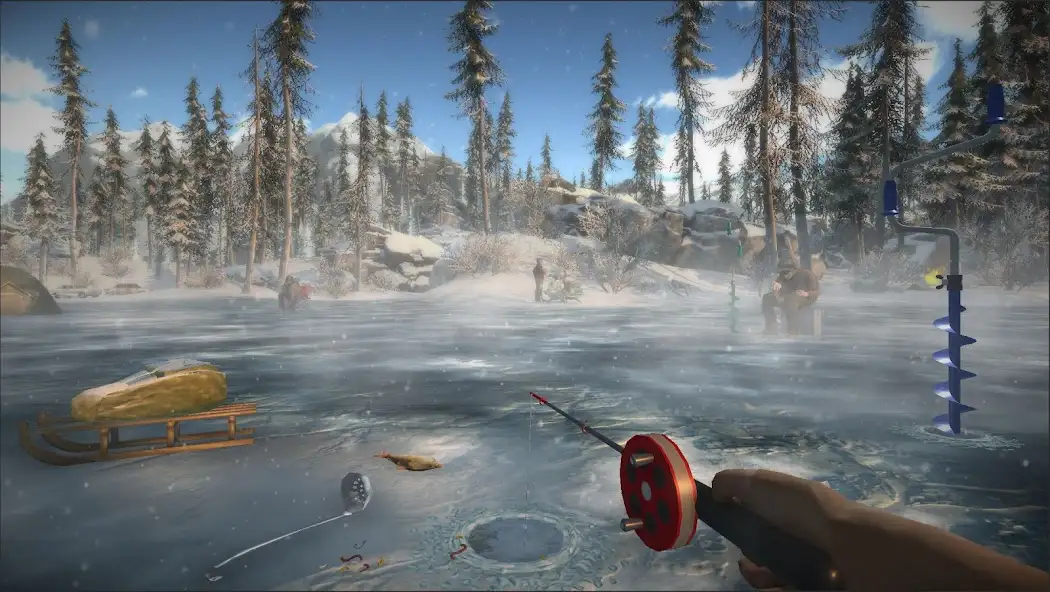
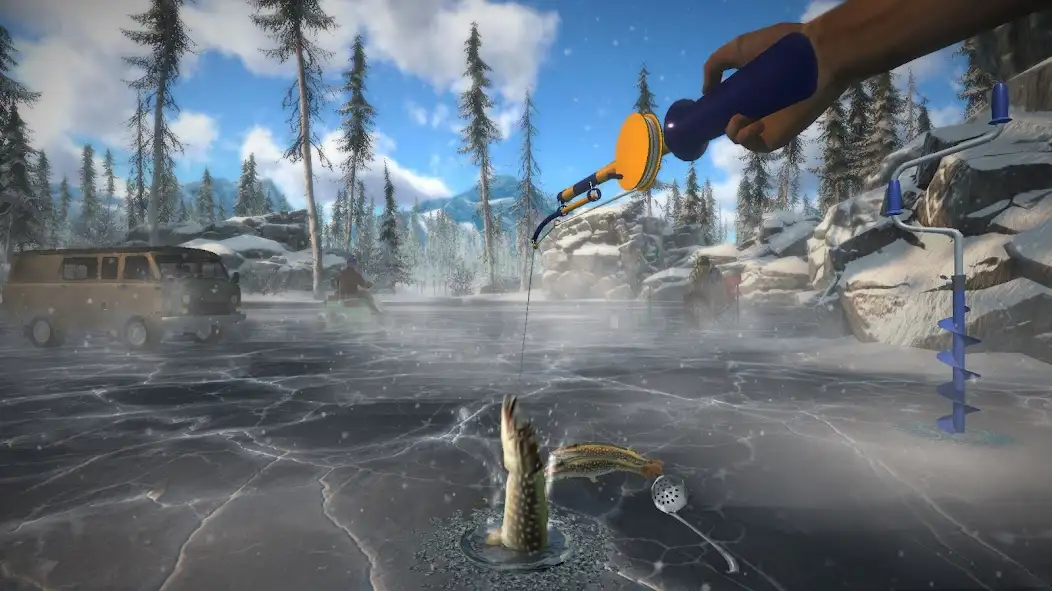
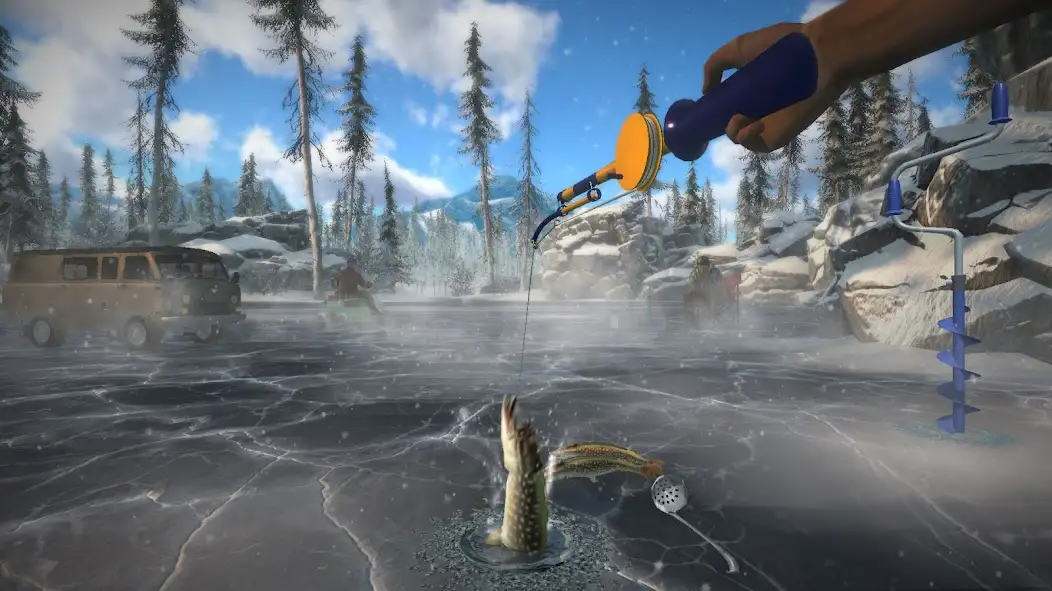
«Зимняя рыбалка» — симулятор ловли рыбы об использовании бура, удилищ, приманок, чтобы ловить плотву, окуня, ерша, щуку, карпа, белого амура, сома, чебака и прочих водных обитателей. Предстоит подсекать, вытаскивать добычу из лунок, участвовать в соревнованиях против других игроков. Придется подбирать приманку для каждого типа рыбы, изучать, на какой глубине и где можно ловить водных обитателей, их пристрастия. Необходимо рыбачить на Охотском море, Великих Озерах, в других локациях.
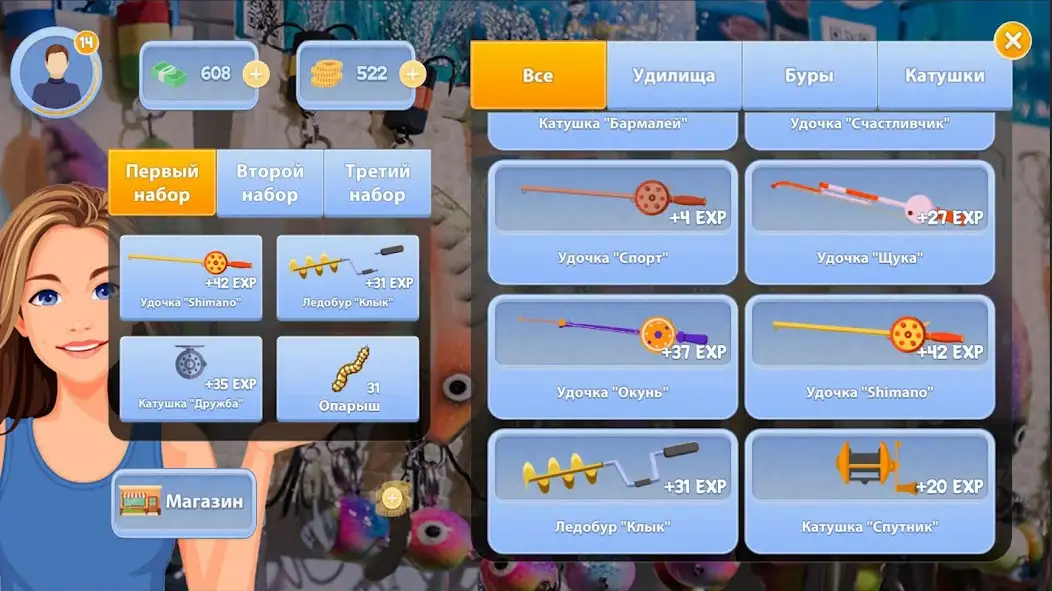
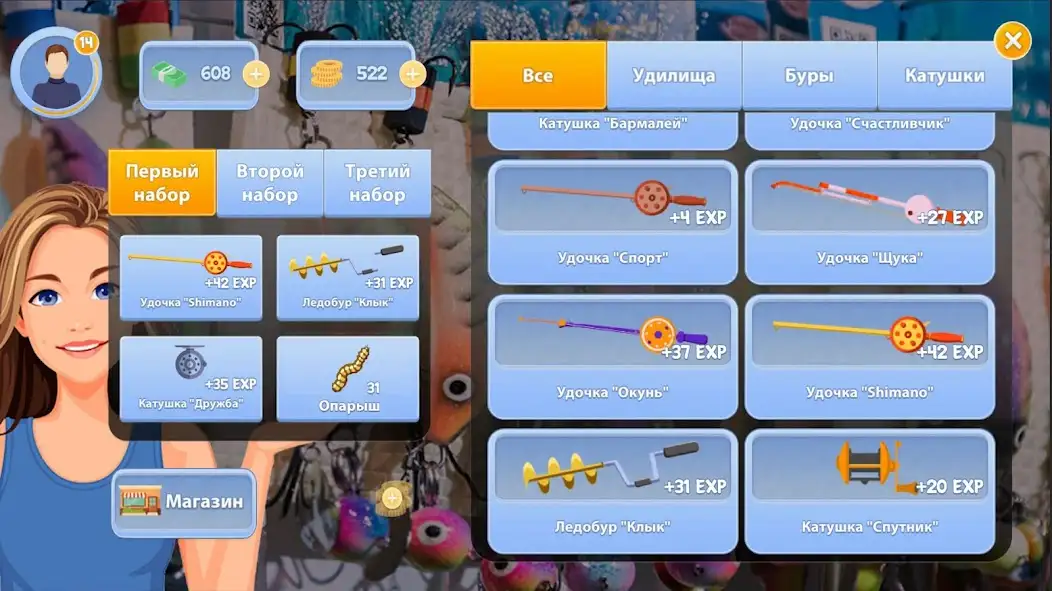
Можно использовать мормыша, мотыля, кукурузу и прочие виды наживки. Присутствуют рыболовные снасти, например: воблеры, катушки, лески. Доступен заработок виртуальной валюты и ее использование для приобретения снастей, инвентаря, наживки, наборов во внутриигровом магазине. В игре «Зимняя рыбалка» есть реклама, интерфейс на русском языке, детализированная 3D-графика, офлайн-, однопользовательский режим.
Вы можете скачать Зимняя рыбалка на Андроид бесплатно по прямой ссылке ниже.
Скачать Зимняя рыбалка 1.4079
xapk | Размер: 86.1 Mb | Android 5.1+ | ARMV8 | RU
ACCESS_NETWORK_STATE - доступ к информации о сетях.
ACCESS_WIFI_STATE - доступ к информации о wi-fi сетях.
FOREGROUND_SERVICE - запуск фоновой службы в режиме переднего плана.
INTERNET - открытие сетевых сокетов.
READ_EXTERNAL_STORAGE - чтение данных с внешнего хранилища устройства.
READ_PHONE_STATE - доступ к широкому спектру информации о состоянии телефонии устройства.
REORDER_TASKS - изменение порядка задач.
WAKE_LOCK - предотвращение перехода устройства в спящий режим.
WRITE_EXTERNAL_STORAGE - запись данных на внешние носители, такие как sd-карты или хранилище, доступное для других приложений.
Установка или обновление приложения
- Скачать на устройство установочный файл. При проведении обновления приложения прошлую версию деинсталлировать не требуется.
- Посредством файлового менеджера, например, Total Commander, произвести установку apk-файла.
- При появлении уведомления с требованием предоставления разрешения на загрузку инсталляционных пакетов с непроверенных источников снять ограничение.
- Если имеется кэш, то перед запуском приложения нужно выполнить распаковку архива, в ином случае – открыть установленную программу или игру.
Пошаговое описание порядка действий со скриншотами представлено здесь.
Установка APKS-файлов
- Установить на устройство и открыть Split APKs Installer.
- После нажатия кнопки «Установить APK» выбрать из списка «Встроенный файлпикер» (вид файлового менеджера).
- В случае возникновения окна с требованием предоставления доступа к файлам тапнуть по пункту «Разрешить».
- Найти на гаджете файл с расширением «*.apks».
- Выбрать установочный пакет и нажать «Установить».
Пошаговая инструкция инсталляции apks-файлов находится тут.
Установка XAPK-файлов
- Установить на устройство и открыть XAPK Installer.
- Разрешить приложению доступ к хранилищу гаджета.
- Снять ограничение на установку пакетов с непроверенных источников.
- Отыскать хранящиеся на гаджете файлы «*.xapk», тапнув кнопку «Автоматический поиск .XAPK файлов».
- Кликнуть на квадрат зеленого цвета со стрелкой, находящийся напротив наименования инсталляционного пакета нужного приложения.
Подробно порядок установки xapk-файлов показан по ссылке.
Установка кэша приложения
- После скачивания на гаджет кэшавыполнить распаковку архива с использованием файлового менеджера, например, Total Commander, в папку /Android/obb/.
- Убедиться в успешности инсталляции. Зайти в /Android/obb/папка_кэша/. Присутствие в директории файла «*.obb» указывает на корректность установки кэша.
Пошаговая инструкция представлена здесь.
Подписка на обновления приложения
- На странице новости приложения опуститься к блоку оформления подписки.
- После введения e-mail кликнуть по кнопке «Ввод».
- Для подтверждения подписки перейти в почтовый ящик, открыть пришедшее письмо и тапнуть по кнопке «Подписаться».
Пошагово порядок действий описан по ссылке.
Если не скачивается приложение и кэш
- Сменить тип интернет-соединения.
- Ознакомиться, сколько незанятого места в хранилище гаджета. При обнаружении нехватки необходимо перенести контент на иной носитель, воспользовавшись файловым менеджером, например, Total Commander.
Подробное описание действий со скринами представлено тут.
Если не устанавливается приложение
- Выполнить перезагрузку устройства с целью устранения сбоя в работе Андроида.
- Если проверка наличия свободной памяти показала отсутствие места, воспользовавшись файловым менеджером, например, Total Commander, перенести фото, видео и музыку на другой носитель, удалить неиспользуемый контент. Также освободить хранилище помогает очистка кэша и деинсталляция приложений.
- Выполнить антивирусную проверку с помощью специальной программы, например, Dr.Web.
- Снять запрет на загрузку инсталляционных пакетов с непроверенных источников.
Пошаговая инструкция со скриншотами представлена здесь.
Если не устанавливается кэш приложения
- Открыв файловый менеджер, например, Total Commander, зайти во «Внутренний общий накопитель».
- Перейдя в /Android/obb/, посмотреть, есть ли директория с кэшем. Если нет, повторно распаковать архив.
- Зайти в «Хранилище» устройства, чтобы ознакомиться с информацией, сколько свободного места на устройстве. Если обнаружена нехватка памяти, очистить от неиспользуемых файлов, программ, игр.
Ознакомиться с подробной инструкцией можно по ссылке.
Если не работает кнопка «Скачать»
- На странице новости с приложением тапнуть по кнопке «Скачать», которая находится рядом с наименованием.
- Нажать на подходящем варианте установочного файла.
- В появившемся окне кликнуть «Скачать наименование_приложения».
- Если ситуация не изменилась, выполнить шаги 1-3 данной инструкции, но с использованием иного браузера, например, Google Chrome.
Подробная инструкция со скриншотами представлена здесь.
Если у Вас появилась какая-то ошибка во время загрузки файла или есть вопросы, пожалуйста, напишите подробно об этом в комментариях к данной новости.